
가이드 목차
나만의 바탕화면, 하나씩 만들어보기
처음에는 시계 하나로 시작해도 좋습니다. 필요한 위젯을 더하고, 배치를 정리하고, 편안하게 집중할 화면을 만들어보세요.
01
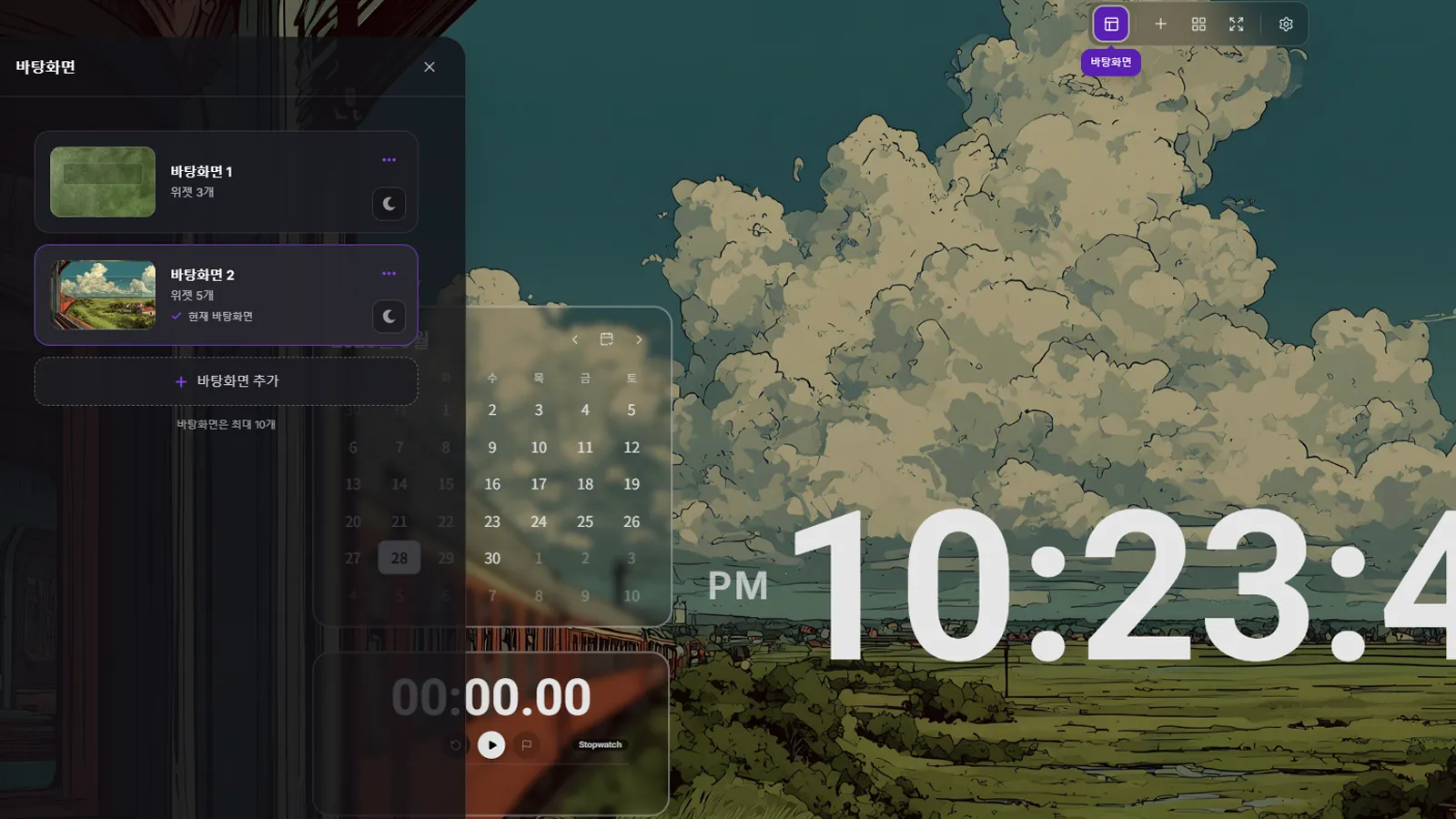
바탕화면 만들고 전환하기
공부용과 작업용 화면을 따로 구성할 수 있습니다. 배경과 위젯 배치는 바탕화면마다 관리됩니다.
- 상단 메뉴의 ‘바탕화면’을 엽니다.
- ‘바탕화면 추가’에서 빈 바탕화면이나 프리셋으로 시작합니다.
- 목록에서 사용할 바탕화면을 선택해 전환합니다.
02
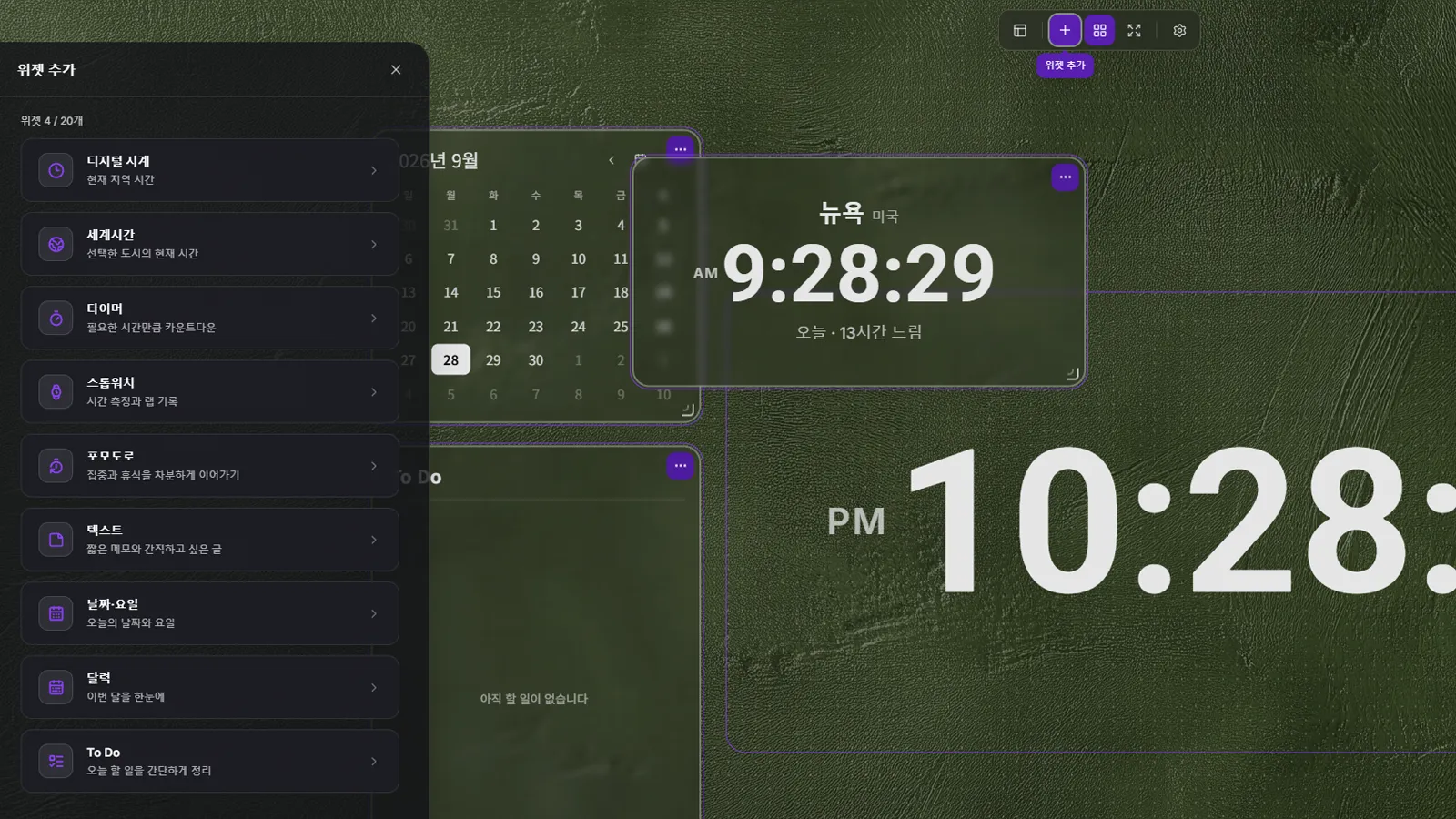
필요한 위젯 추가하기
시간 확인부터 할 일 정리까지, 지금 필요한 도구부터 골라보세요.
- 상단 메뉴에서 ‘위젯 추가’를 누릅니다.
- 위젯 목록에서 원하는 도구를 선택합니다.
- 추가한 위젯을 확인하고, 필요한 도구를 같은 방법으로 더합니다.
03
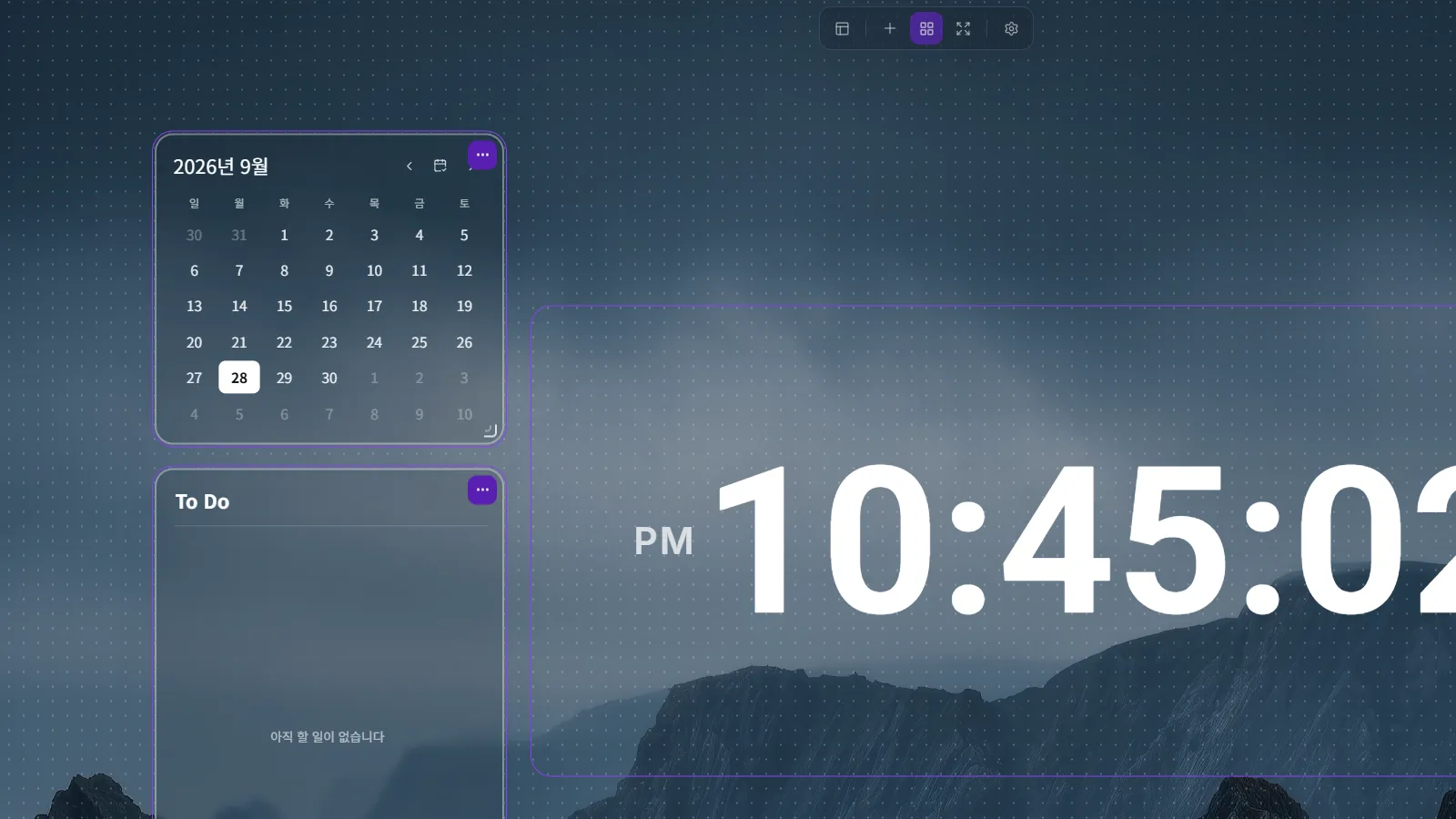
위치와 크기 조절하기
위젯 편집을 켜면 화면 구성을 직접 정리할 수 있습니다.
- 상단의 ‘위젯 편집’을 켭니다.
- 위젯을 드래그해 원하는 위치로 옮기고, 우측 하단의 크기 조절 핸들을 드래그해 크기를 조절합니다.
- 배치를 마치면 ‘편집 완료’를 눌러 사용 화면으로 돌아옵니다.
04
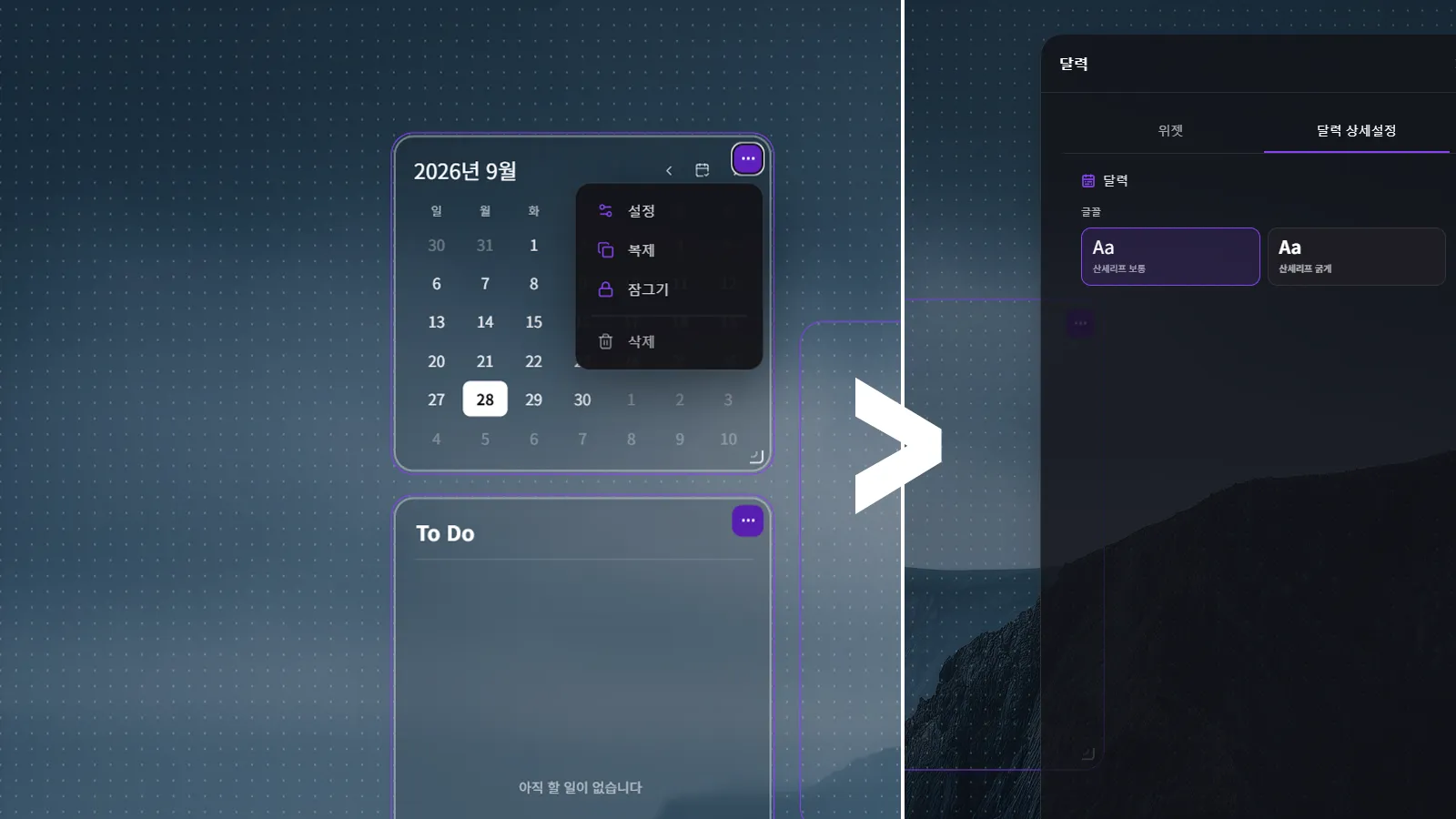
위젯 상세설정 바꾸기
공통 디자인 설정과 위젯 고유의 기능 설정을 나누어 사용할 수 있습니다.
- 위젯 편집 상태에서 해당 위젯의 메뉴를 열고 ‘설정’을 선택합니다.
- 오른쪽 패널의 ‘위젯명 상세설정’에서 해당 위젯의 옵션을 변경합니다.
- 공통 모양 설정은 같은 패널의 ‘위젯’ 탭에서 확인합니다.
05
배경과 기본 설정 꾸미기
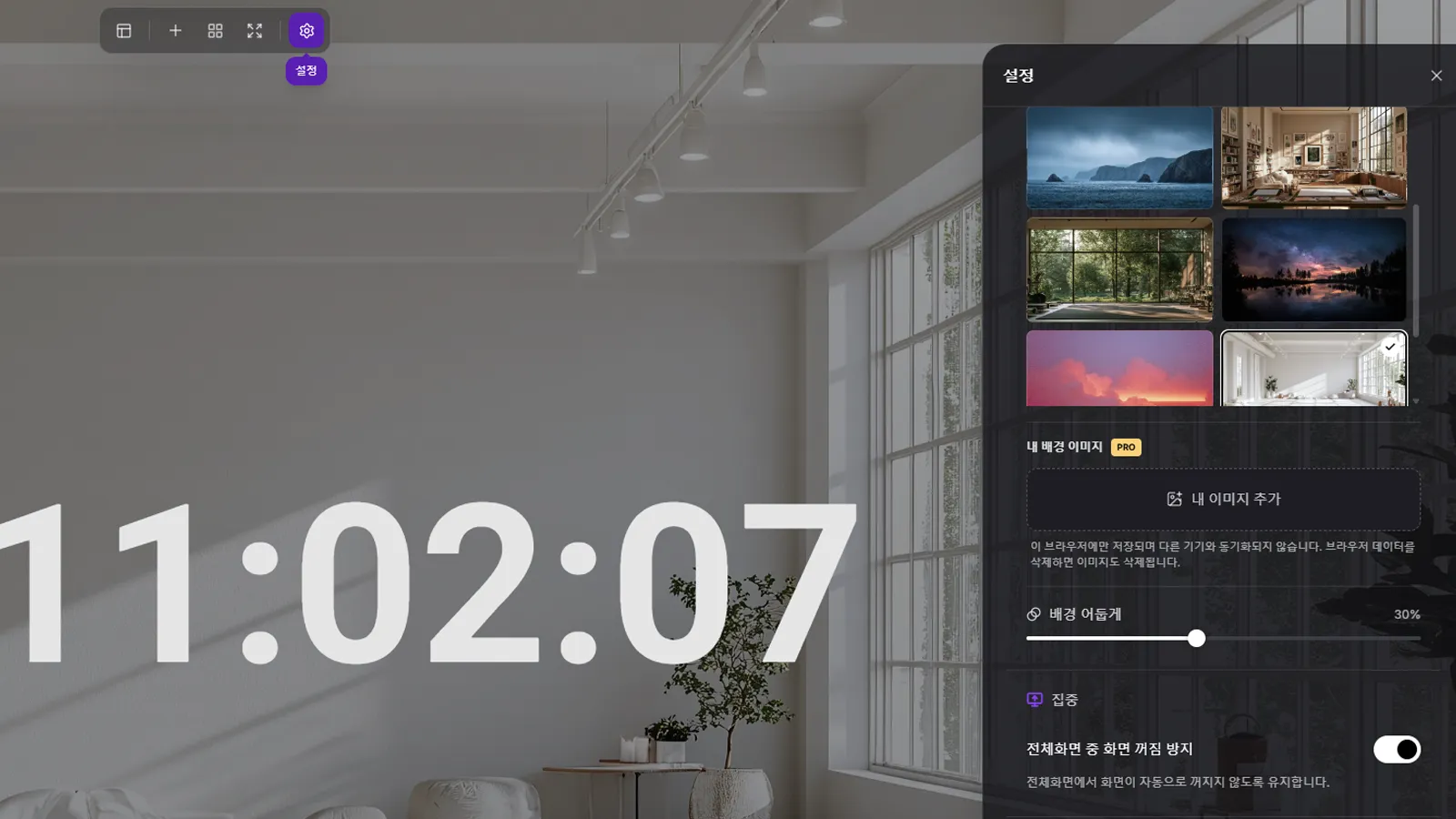
상단 설정에서 현재 바탕화면의 분위기와 사이트의 기본 옵션을 조절합니다.
- 상단 메뉴의 톱니 아이콘으로 설정을 엽니다.
- 배경의 색상·그라데이션·라이브러리를 선택하고 어둡기를 조절합니다.
- 같은 설정 화면에서 집중 옵션, 계정, 언어를 확인합니다.
06
전체화면으로 집중하기
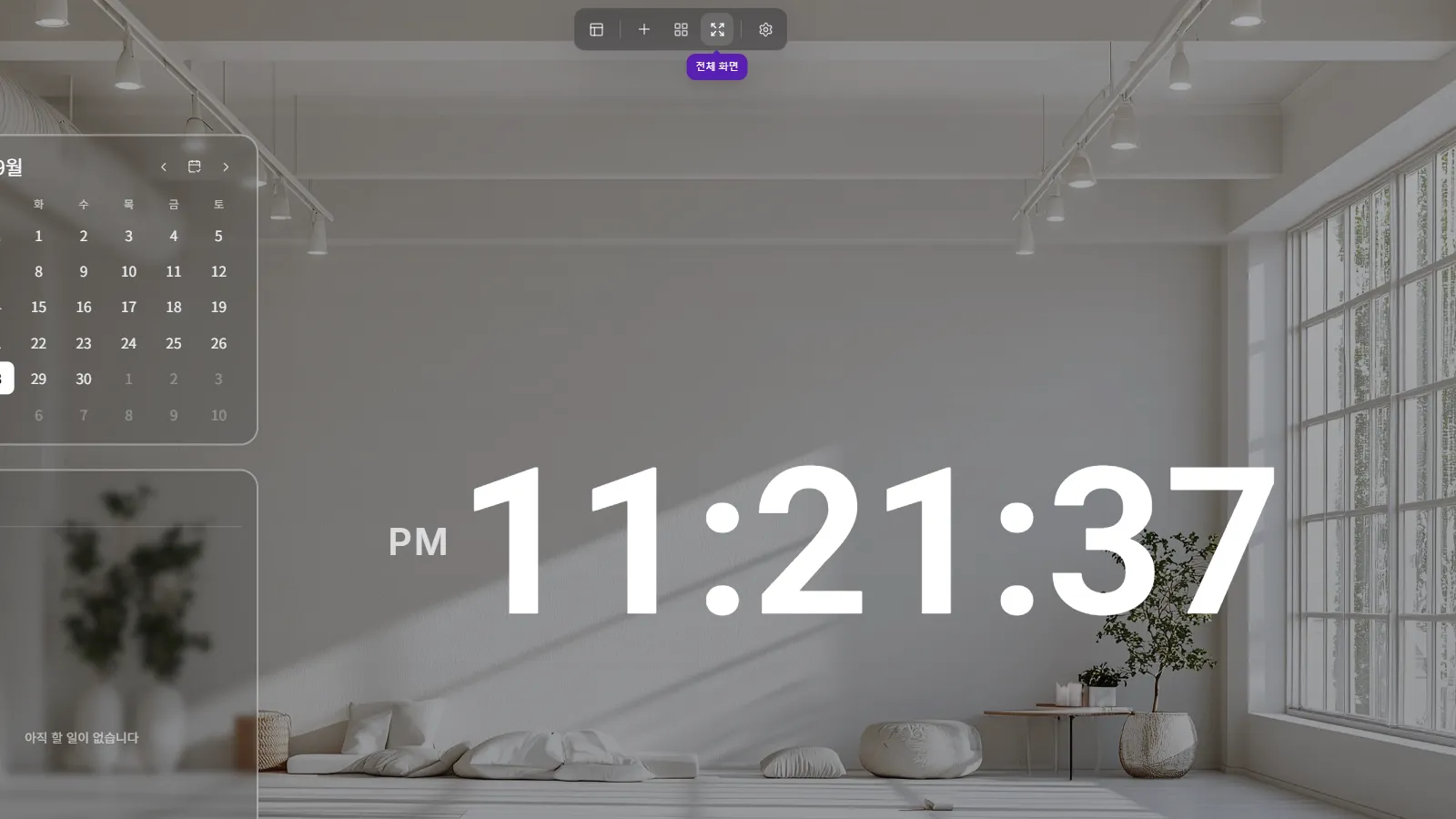
화면 구성을 마쳤다면 브라우저 전체화면으로 작업 공간을 넓혀보세요.
- 상단 메뉴에서 ‘전체 화면’을 선택합니다.
- 지원되는 환경에서는 설정의 ‘전체화면 중 화면 꺼짐 방지’를 켤 수 있습니다.
- 마칠 때는 ‘전체 화면 종료’ 또는 브라우저의 전체화면 종료 동작을 사용합니다.
07
저장하고 다른 기기에서 이어가기
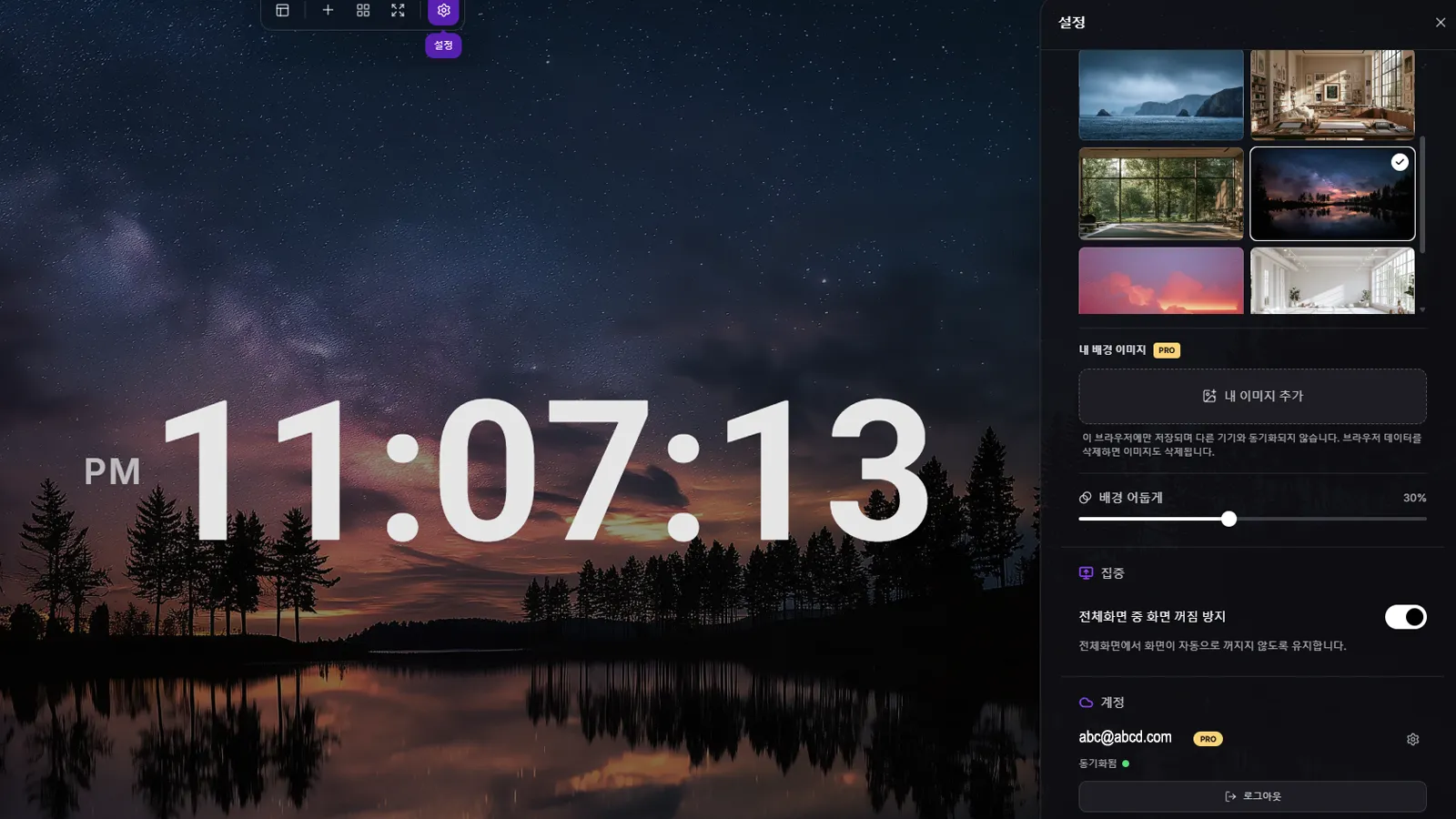
로그인 없이 시작하고, 필요할 때 Google 계정으로 연결할 수 있습니다.
- 기본 구성은 현재 브라우저에 저장됩니다.
- 설정의 계정 영역에서 Google로 로그인합니다.
- 동기화 상태를 확인하고, 다른 기기에서도 같은 Google 계정으로 로그인합니다.
+