
가이드 목차
내 바탕화면에 필요한 작은 도구들
시간을 확인하고, 기억할 문구와 할 일을 곁에 두세요. 위젯 추가에서 원하는 도구를 선택한 뒤, 위젯 편집의 설정 메뉴에서 각 위젯의 상세설정을 열 수 있습니다.
바탕화면 열기01
세계시간
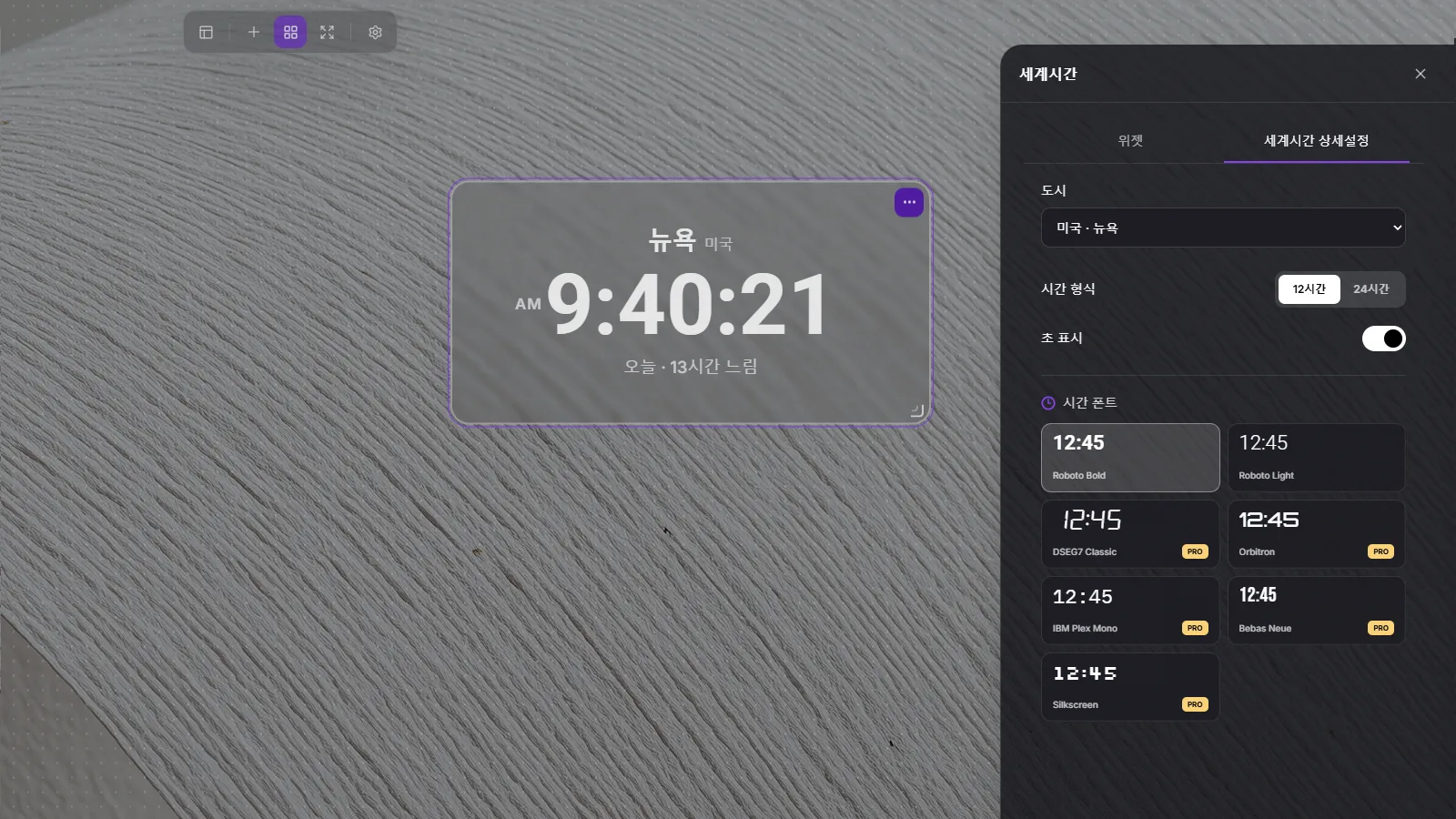
다른 도시의 현재 시간과 내 지역과의 시차를 함께 확인합니다.
- 세계시간 상세설정에서 원하는 도시를 찾아 선택합니다.
- 12시간·24시간 형식과 초 표시 여부, 글꼴을 선택합니다.
- 위젯에 표시되는 도시와 현지 시간을 확인합니다. 날짜 차이가 있으면 어제·오늘·내일 표시도 함께 볼 수 있습니다.
02
텍스트
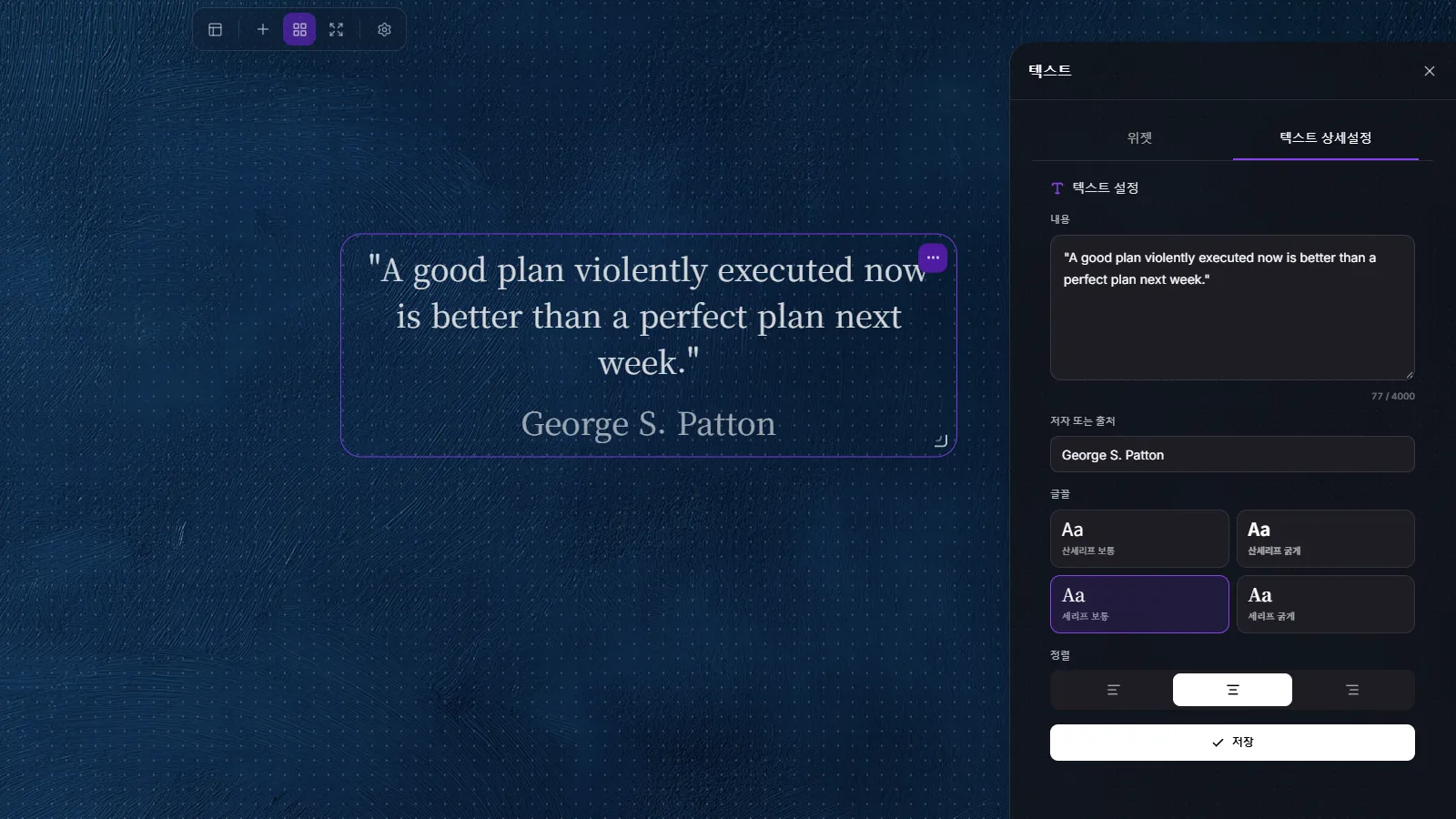
짧은 메모나 좋아하는 문구를 바탕화면에 놓아보세요.
- 텍스트 상세설정에 본문을 입력하고, 필요하면 아래 출처도 입력합니다.
- 글꼴과 왼쪽·가운데·오른쪽 정렬을 선택한 뒤 저장합니다.
- 위젯 크기에 맞춰 글자 크기가 조절됩니다. 긴 글은 충분한 공간을 확보해주세요.
03
날짜·요일
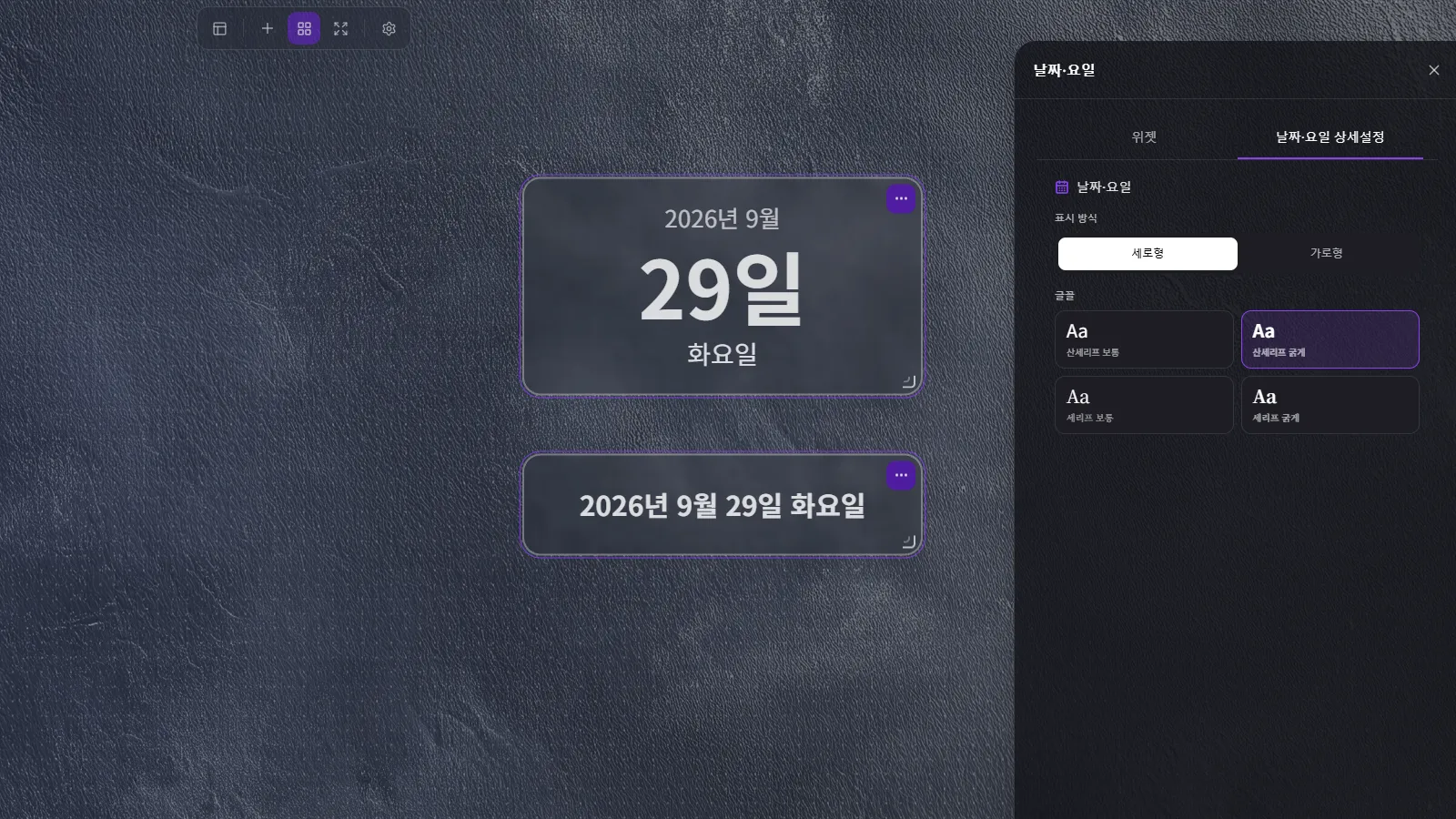
오늘의 날짜와 요일을 한눈에 확인하는 위젯입니다. 기기의 현지 날짜를 기준으로 표시됩니다.
- 날짜·요일 위젯을 추가합니다.
- 상세설정에서 가로형 또는 세로형 배치와 글꼴을 고릅니다.
- 시계나 달력 옆에 배치하고 우측 하단의 핸들로 크기를 맞춥니다.
04
달력
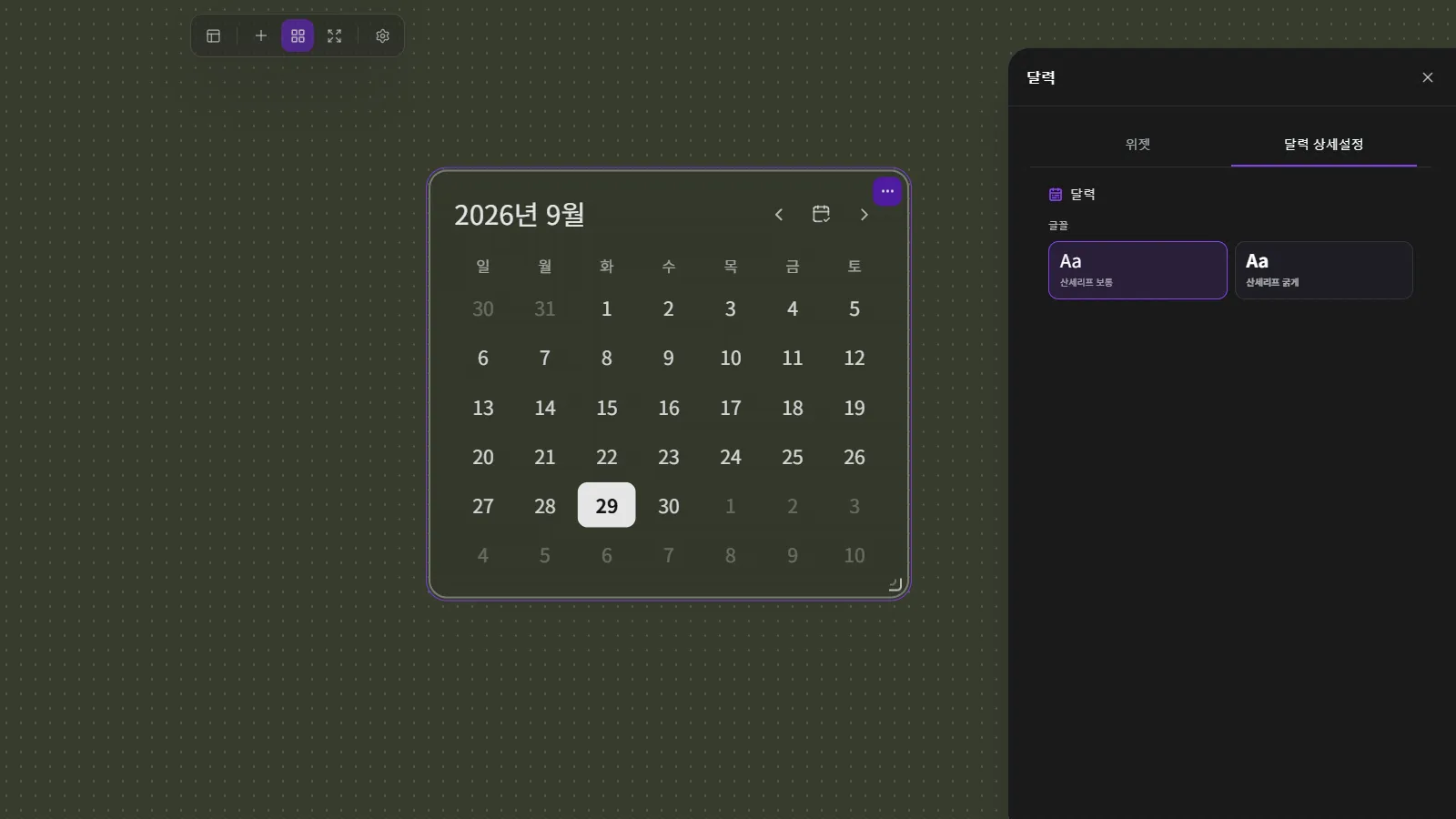
한 달의 날짜와 요일을 확인합니다. 오늘 날짜는 달력 안에서 강조됩니다.
- 상단의 왼쪽·오른쪽 화살표로 이전 달과 다음 달을 확인합니다.
- 가운데 오늘 버튼을 누르면 현재 달로 돌아옵니다.
- 달력 상세설정에서 글꼴을 변경할 수 있습니다.
05
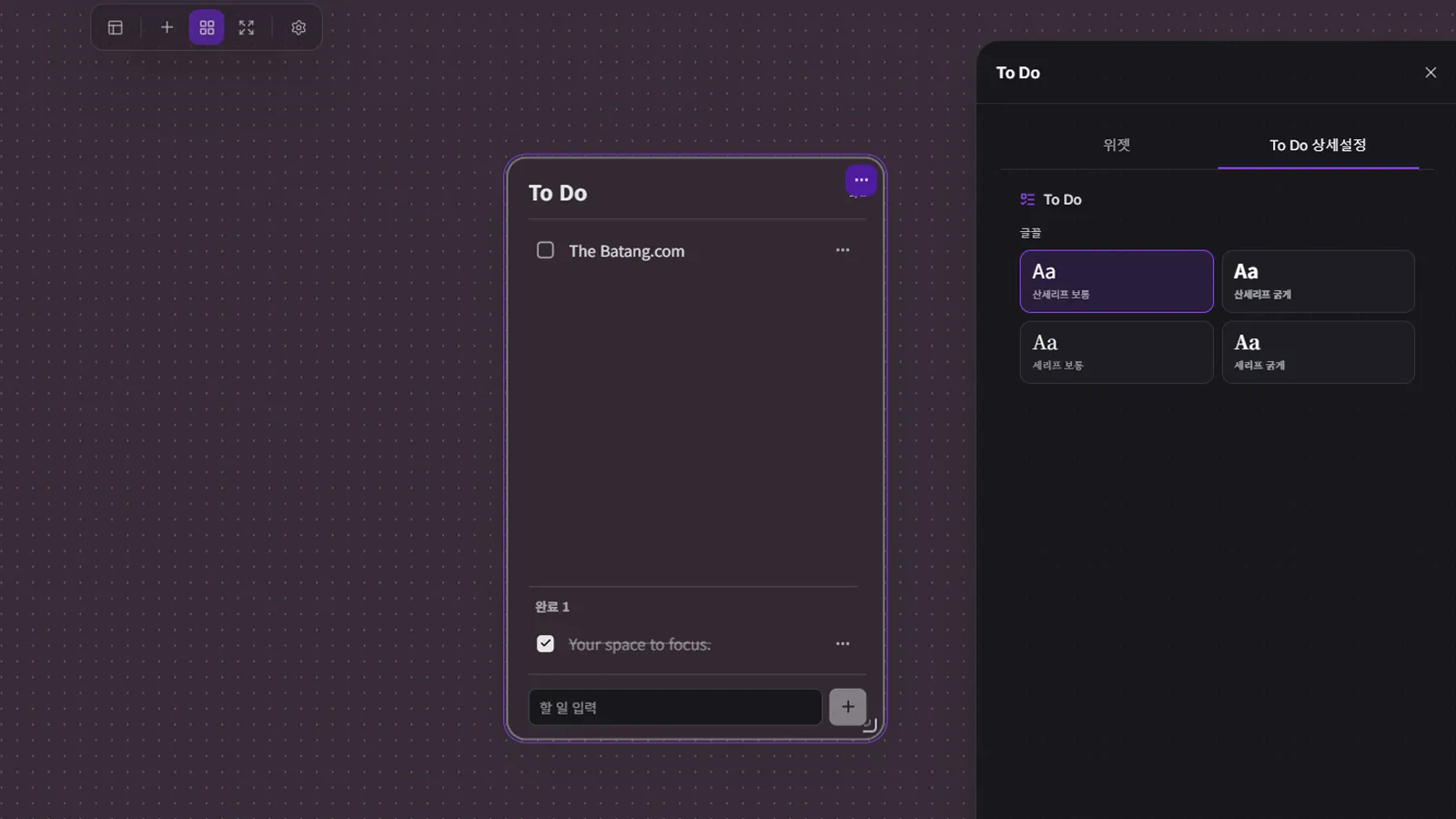
To Do
지금 해야 할 일을 적고, 끝낸 일은 체크하며 정리합니다.
- 위젯 아래 입력칸에 할 일을 입력하고 추가 버튼을 누릅니다.
- 체크박스를 누르면 완료 항목으로 이동합니다. 다시 누르면 할 일로 되돌릴 수 있습니다.
- 항목의 더보기 메뉴에서 내용을 수정하거나 삭제합니다.
- 완료 항목은 일괄 삭제할 수 있습니다. 확인 안내를 읽고 삭제해주세요.
06
YouTube
영상이나 재생목록을 무료로 바탕화면에 놓고 시청할 수 있습니다.
- 위젯 추가 목록 맨 아래에서 YouTube를 선택합니다.
- 영상 또는 재생목록 링크를 입력하고, 개인정보 안내를 확인한 뒤 동의하고 적용을 누릅니다. 영상과 재생목록이 함께 포함된 링크는 재생 방식을 선택할 수 있습니다.
- 재생 버튼으로 시작합니다. 상세설정에서 반복 재생을 적용하거나 더바탕 공식 채널을 열 수 있습니다.
- 편집 모드에서는 영상 바깥 여백을 잡아 이동하고, 우측 하단 손잡이로 크기를 조절합니다.