
ガイドの目次
自分だけのデスクトップを、一歩ずつ
まずは時計ひとつから。必要なツールを追加し、配置を整えて、自分に合う作業空間を作りましょう。
01
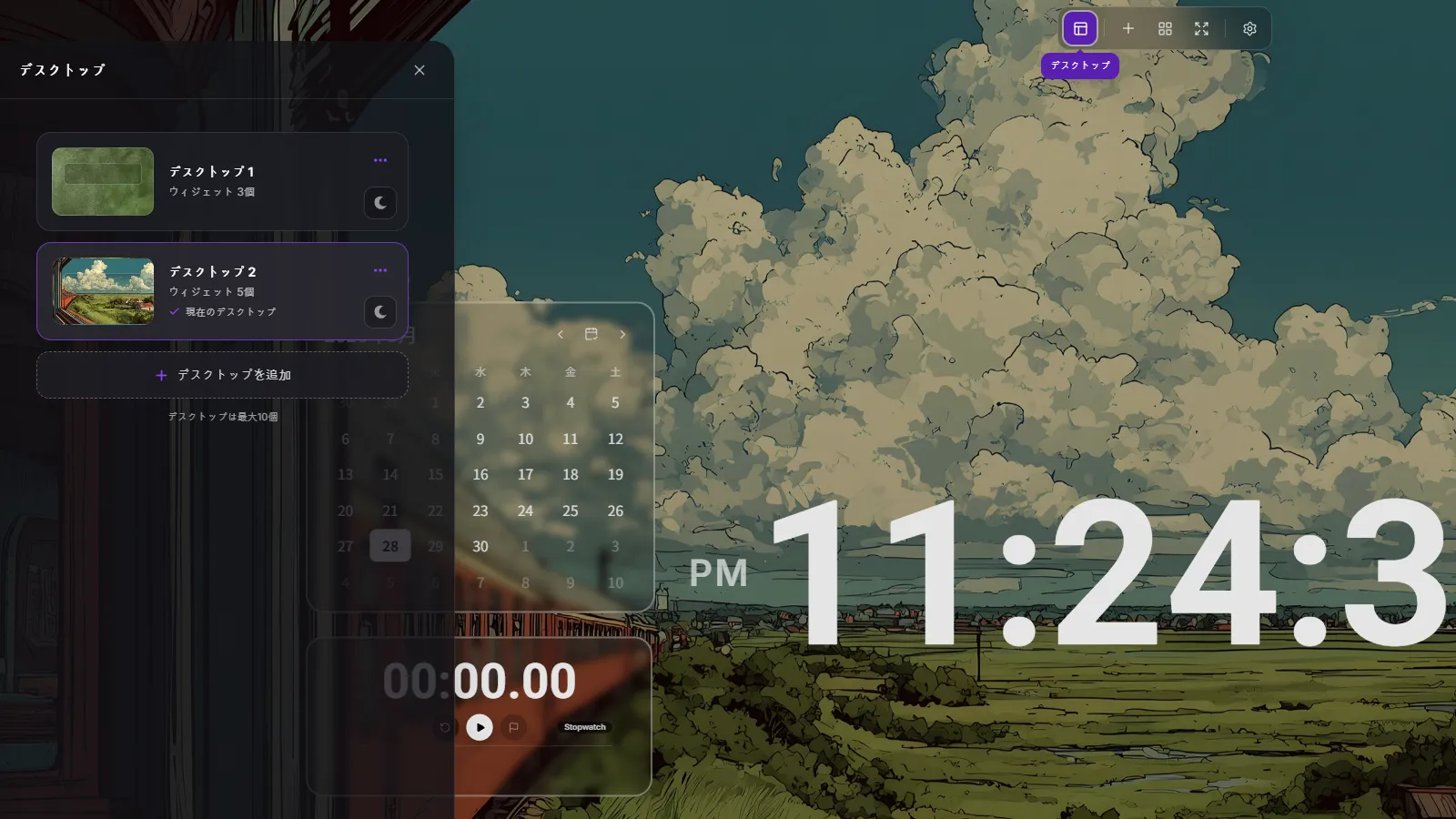
デスクトップの作成と切り替え
勉強用と仕事用など、別々の画面を作れます。背景と配置はデスクトップごとに管理されます。
- 上部メニューのデスクトップを開きます。
- デスクトップを追加し、空の画面かプリセットを選びます。
- 一覧から使いたいデスクトップを選びます。
02
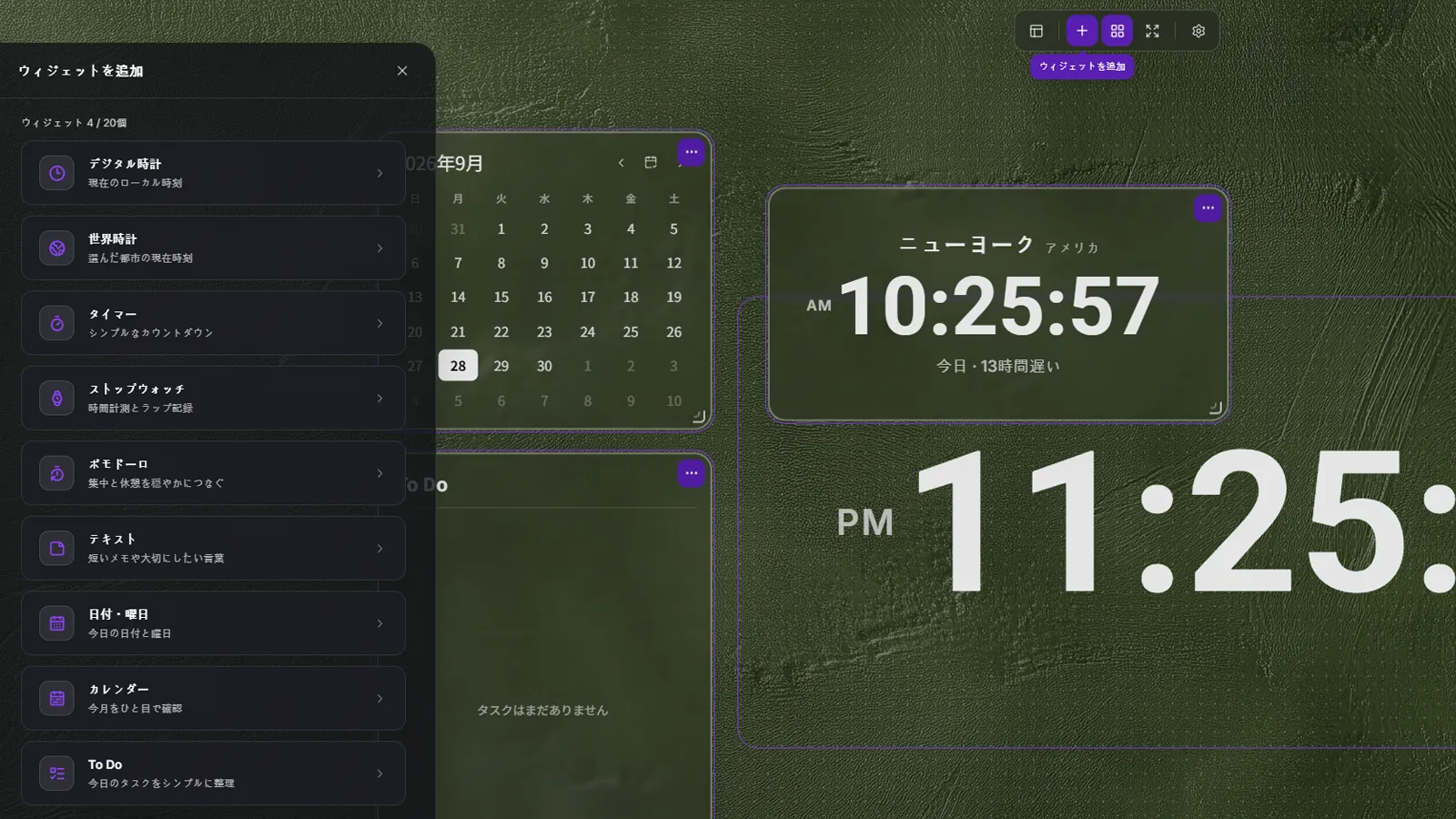
必要なウィジェットを追加
時間の確認や集中、タスク管理に必要なツールを選びましょう。
- 上部メニューでウィジェットを追加を選びます。
- 一覧から使いたいツールを選びます。
- 画面に追加されたことを確認し、必要に応じて増やします。
03
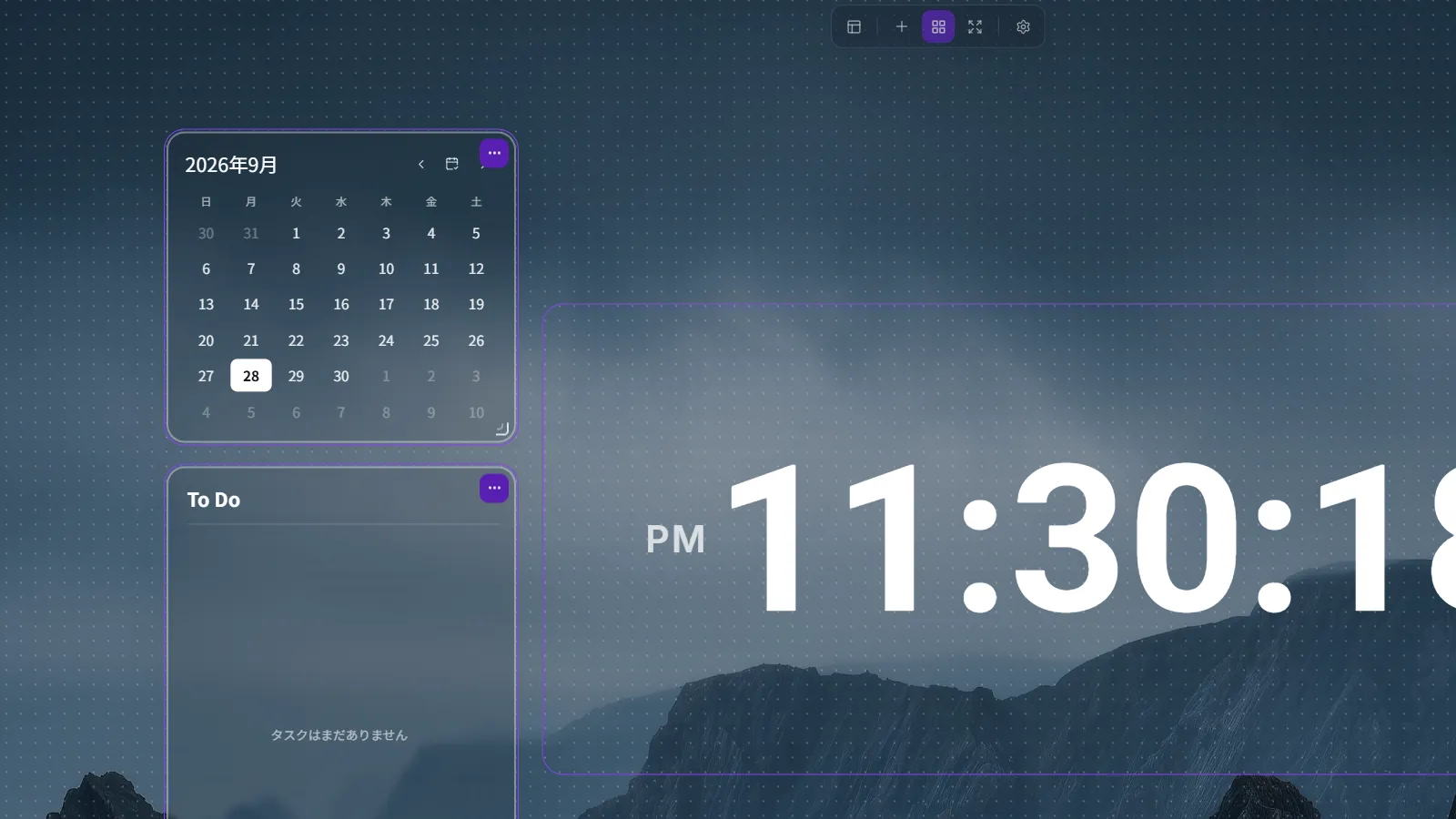
位置とサイズの調整
ウィジェット編集を有効にして、画面を整えましょう。
- 上部メニューでウィジェットを編集を選びます。
- ドラッグして移動し、右下のサイズ変更ハンドルで大きさを調整します。
- 配置が決まったら編集を完了します。
04
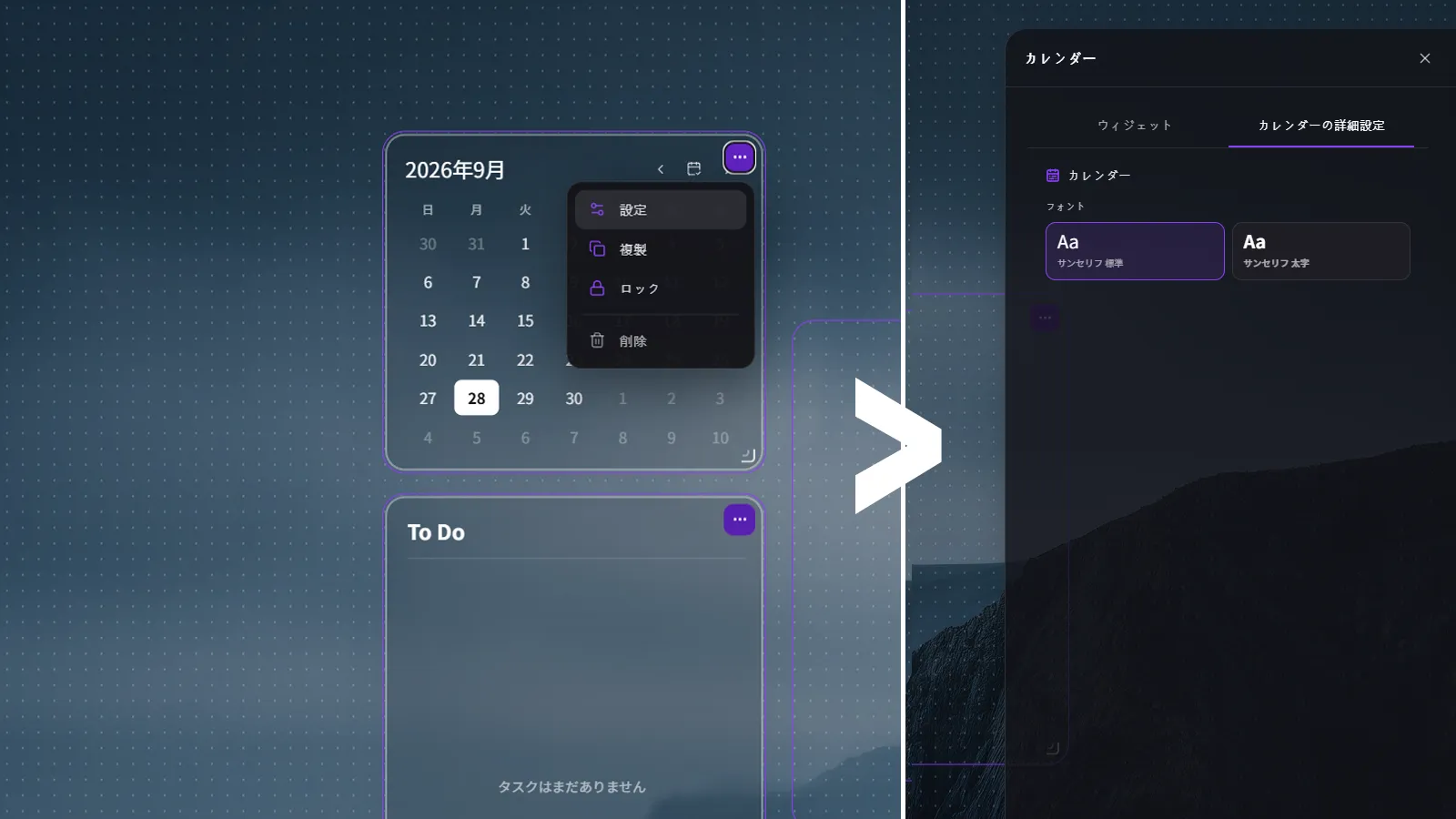
ウィジェットの詳細設定
共通の見た目と、各ウィジェット固有の設定を変更できます。
- 編集状態でウィジェットのメニューから設定を開きます。
- 右側パネルの詳細設定タブで各機能のオプションを調整します。
- 共通の見た目はウィジェットタブで設定します。
05
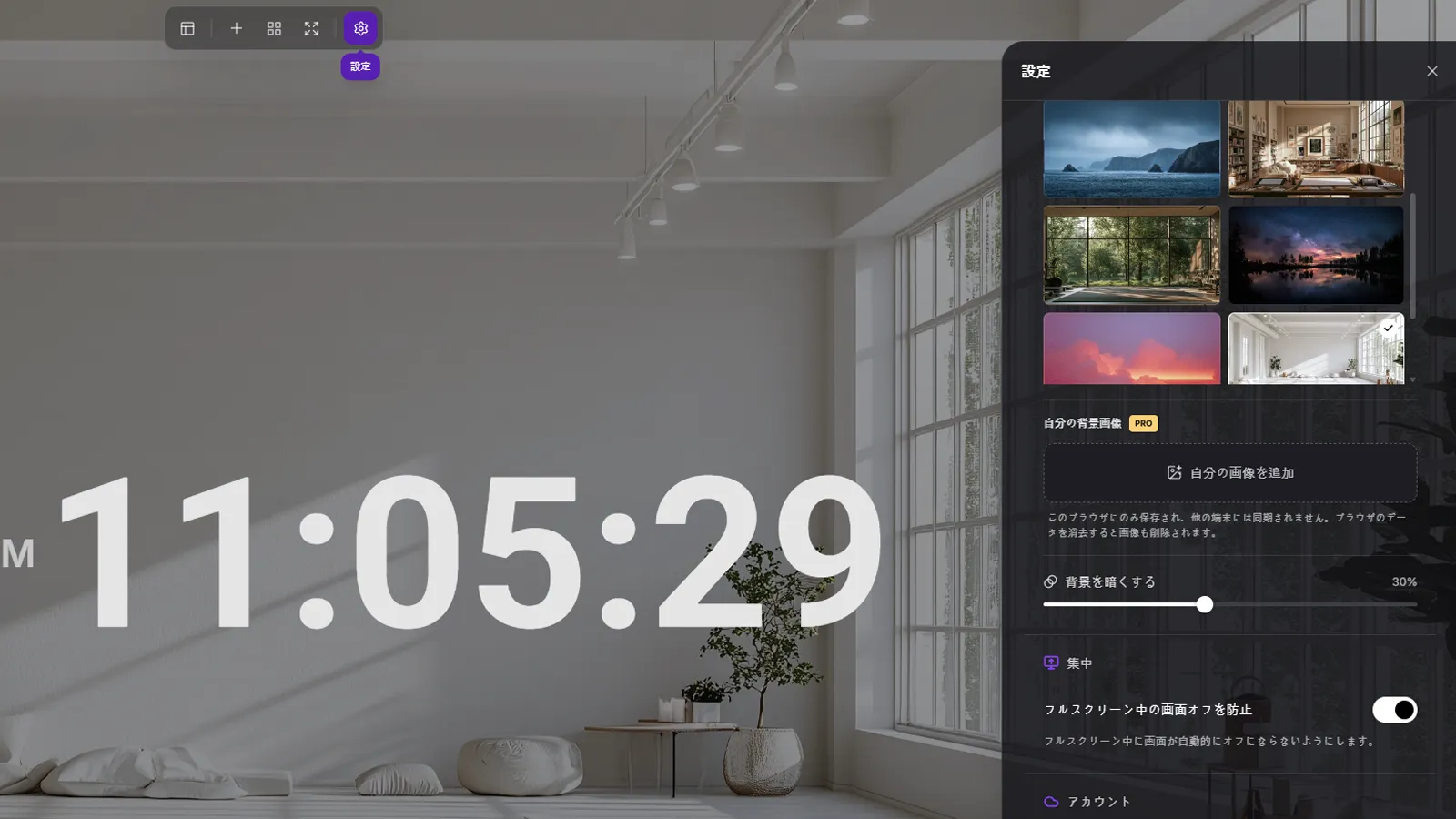
背景と基本設定
設定パネルから画面の雰囲気や基本オプションを整えます。
- 上部メニューの歯車から設定を開きます。
- 色・グラデーション・ライブラリから背景を選び、暗さを調整します。
- 同じパネルで集中設定、アカウント、言語を確認できます。
06
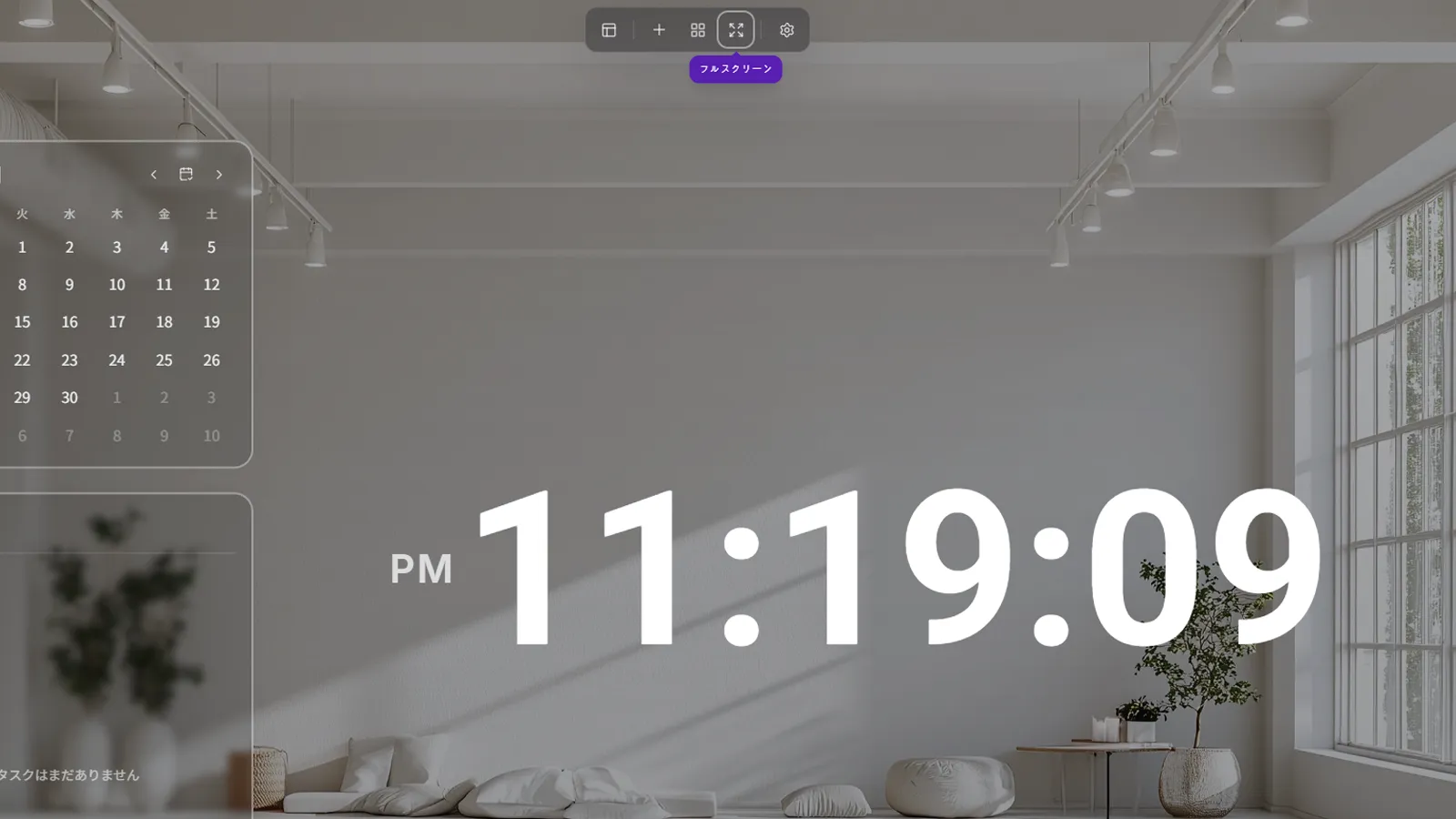
フルスクリーンで集中
配置を整えたら、作業空間を広く使いましょう。
- 上部メニューからフルスクリーンを開始します。
- 対応環境では、設定でフルスクリーン中の画面消灯防止を有効にできます。
- 終了ボタン、またはブラウザの操作でフルスクリーンを終了します。
07
保存して別の端末で続ける
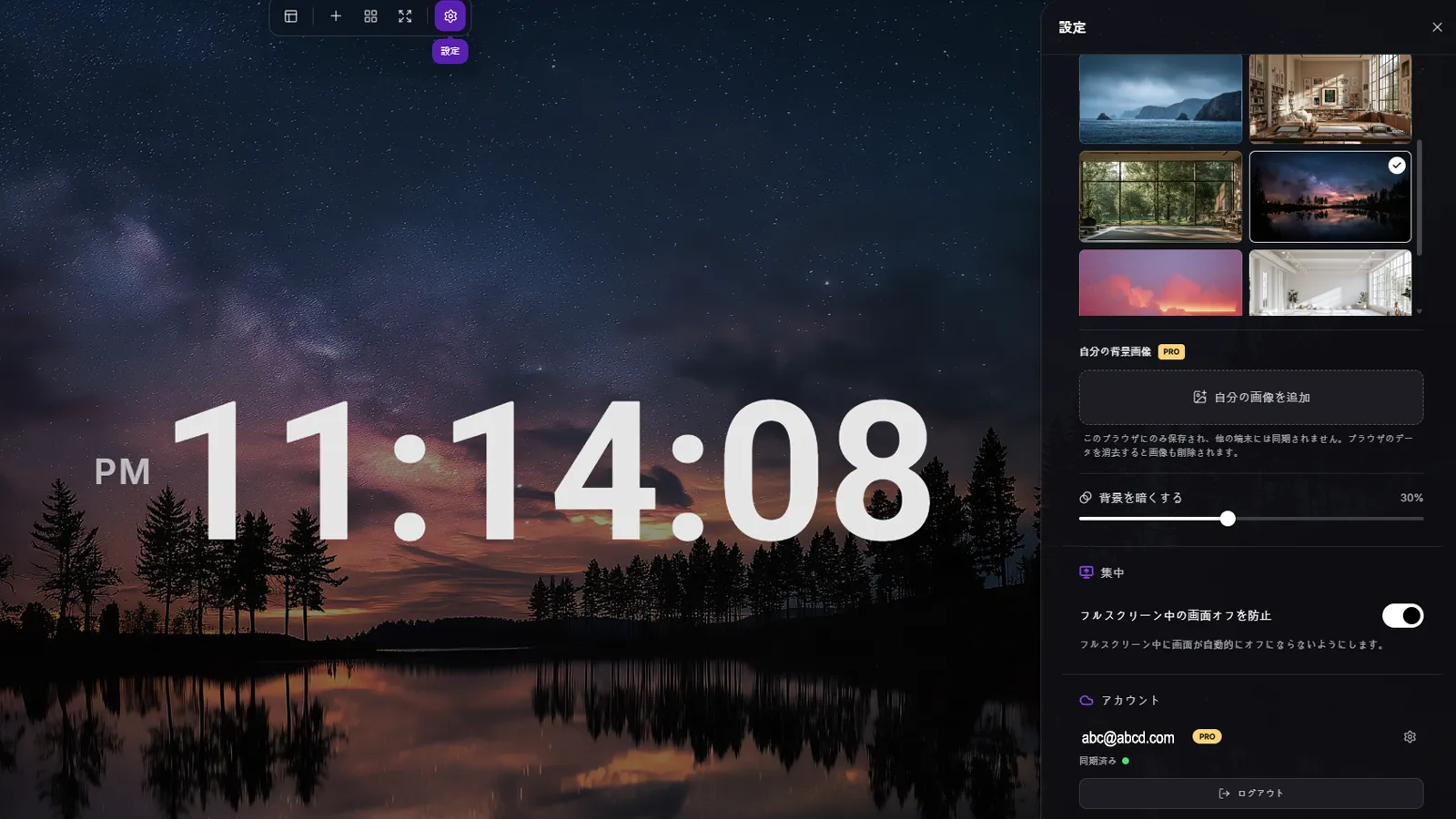
ログインせずに始めて、必要に応じてGoogleアカウントを接続できます。
- 基本的な構成は現在のブラウザに保存されます。
- 設定のアカウント欄からGoogleでログインします。
- 同期状態を確認し、別の端末でも同じGoogleアカウントを使います。
+