
ガイドの目次
自分のデスクトップに、小さな便利ツールを
時刻やメモ、やることを身近に置いておきましょう。ウィジェット追加でツールを選び、ウィジェット編集中の設定メニューから詳細設定を開けます。
ワークスペースを開く01
世界時計
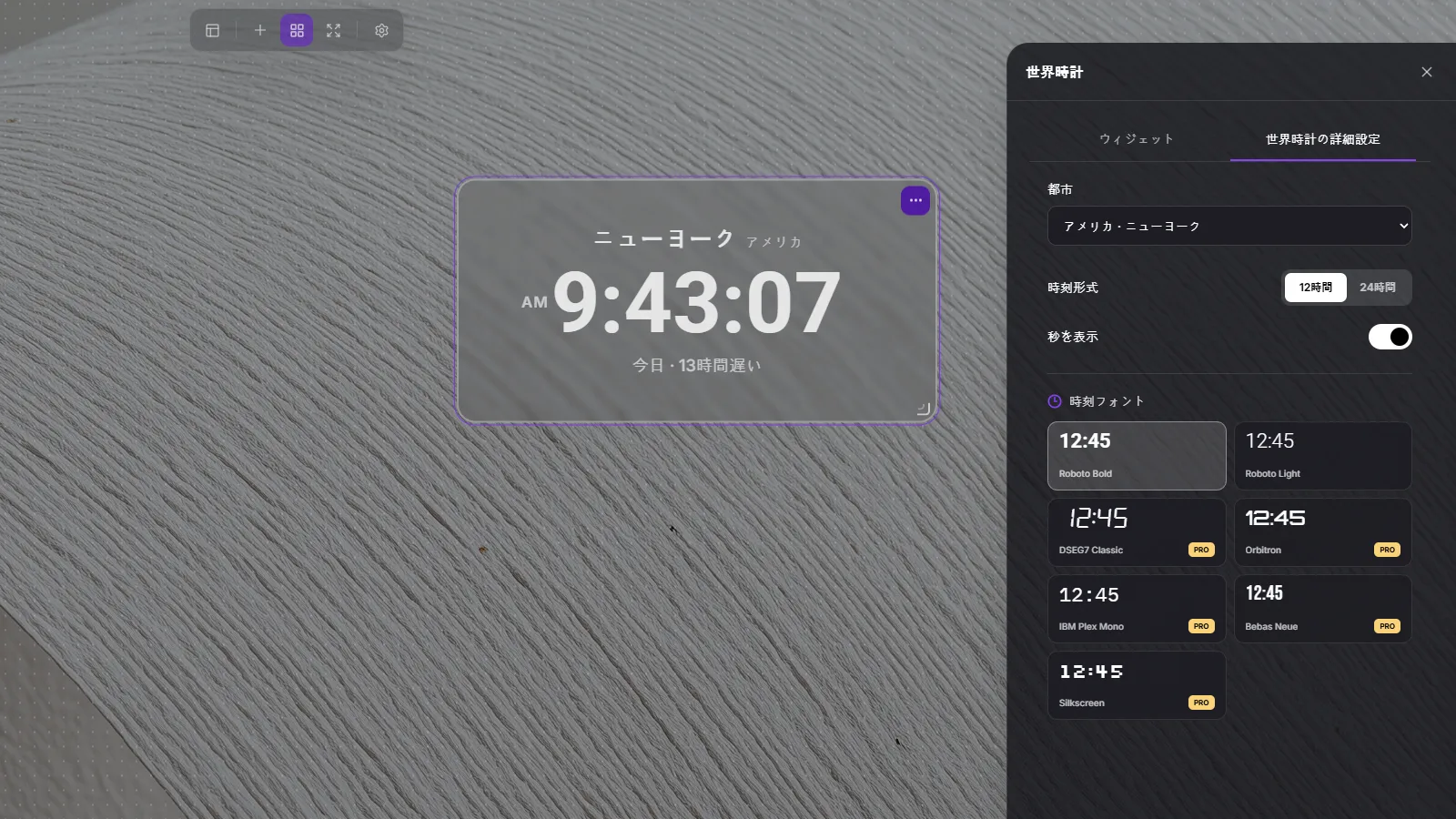
ほかの都市の現在時刻と、自分の地域との時差を確認できます。
- 世界時計の詳細設定で都市を検索して選びます。
- 12時間・24時間表示、秒の表示、フォントを選びます。
- ウィジェットで都市名と現地時刻を確認します。自分の地域を基準とした昨日・今日・明日の表示も確認できます。
02
テキスト
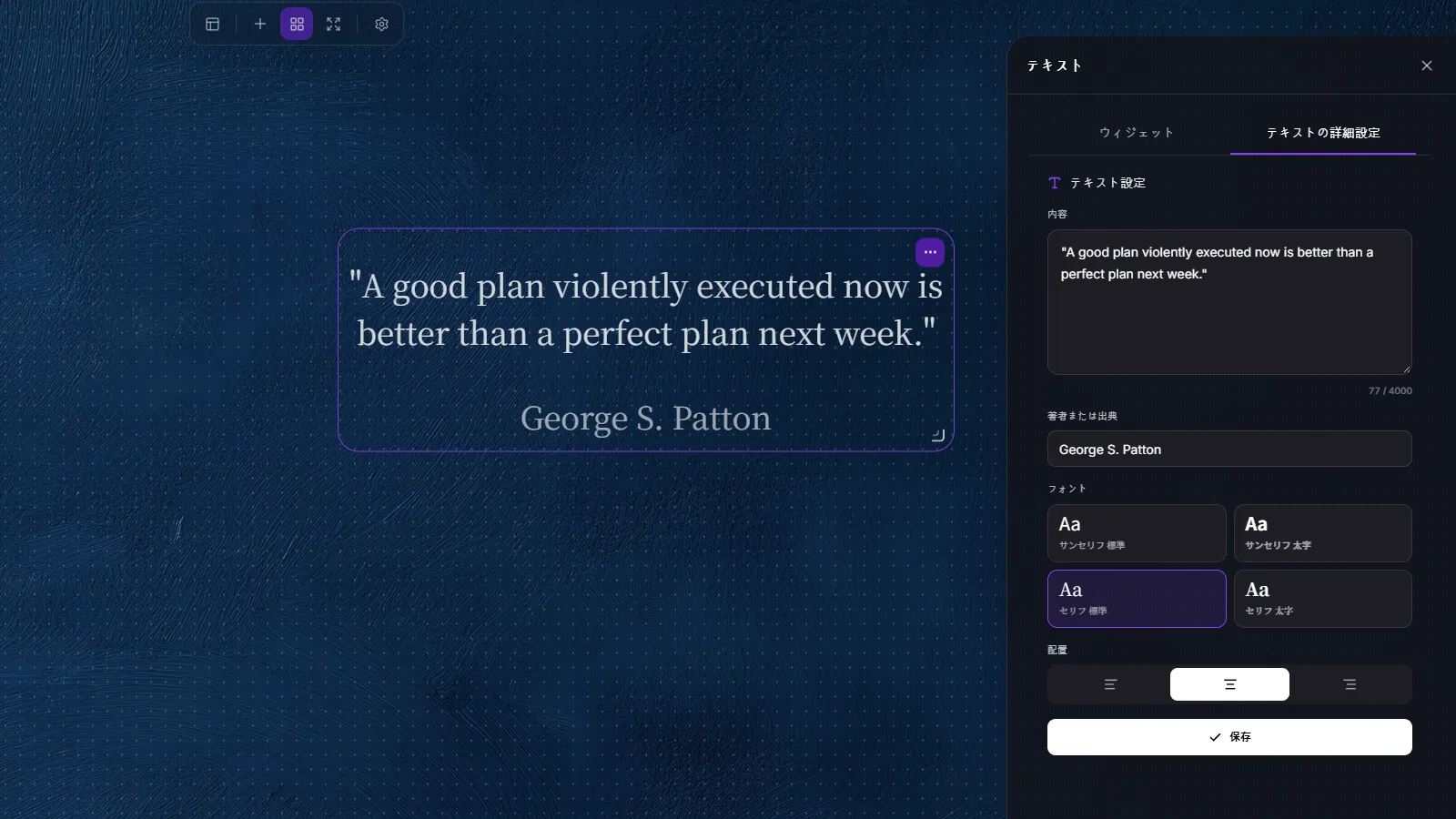
短いメモや好きな言葉をデスクトップに置けます。
- テキストの詳細設定で本文を入力し、必要なら出典も入力します。
- フォントと左・中央・右揃えを選び、保存します。
- 文字の大きさはウィジェットに合わせて調整されます。長い文章には十分なスペースを確保してください。
03
日付・曜日
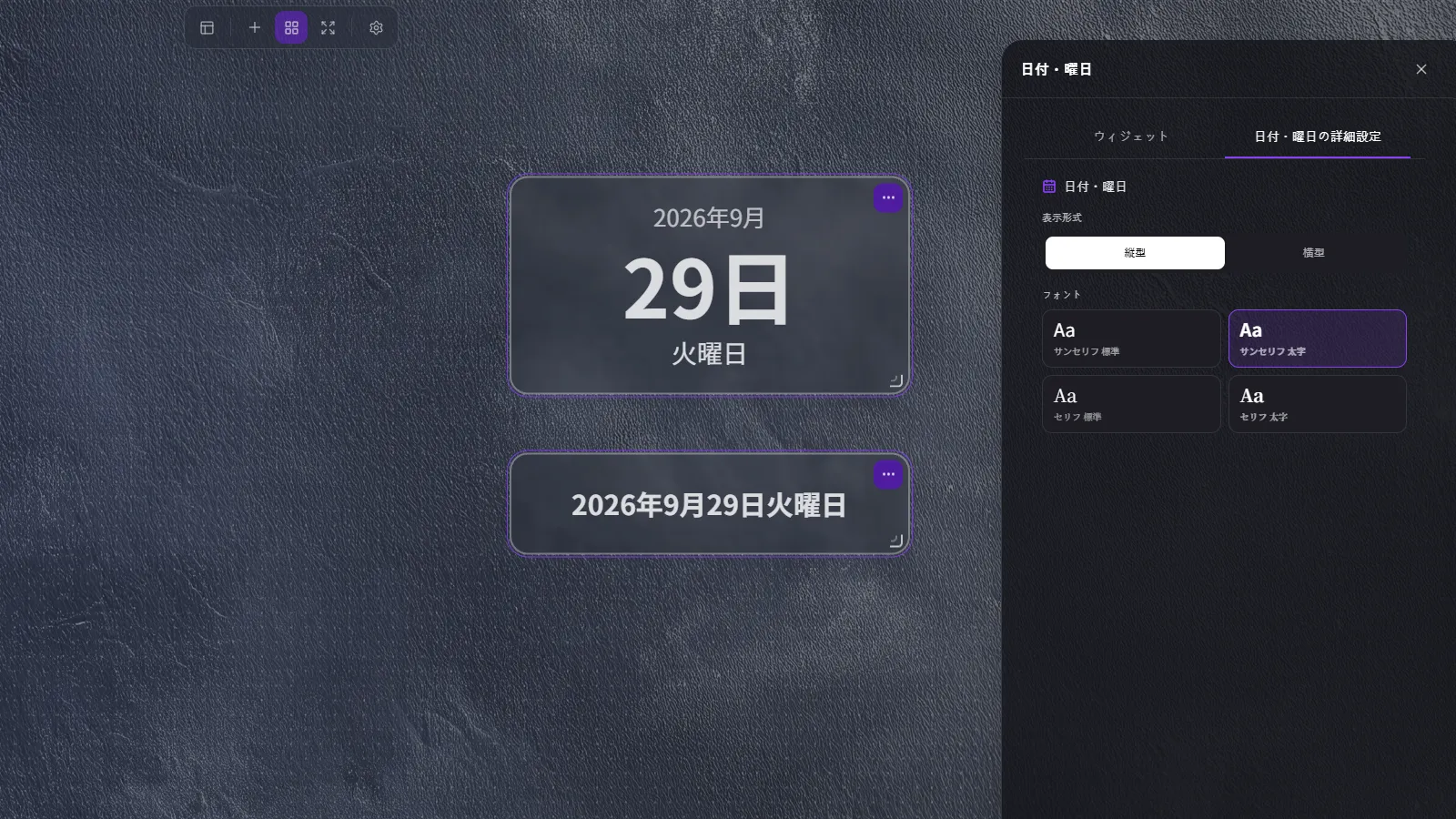
今日の日付と曜日をひと目で確認できます。端末の現地の日付に基づいて表示されます。
- 日付・曜日ウィジェットを追加します。
- 詳細設定で横型・縦型のレイアウトとフォントを選びます。
- 時計やカレンダーの隣に置き、右下のハンドルでサイズを調整します。
04
カレンダー
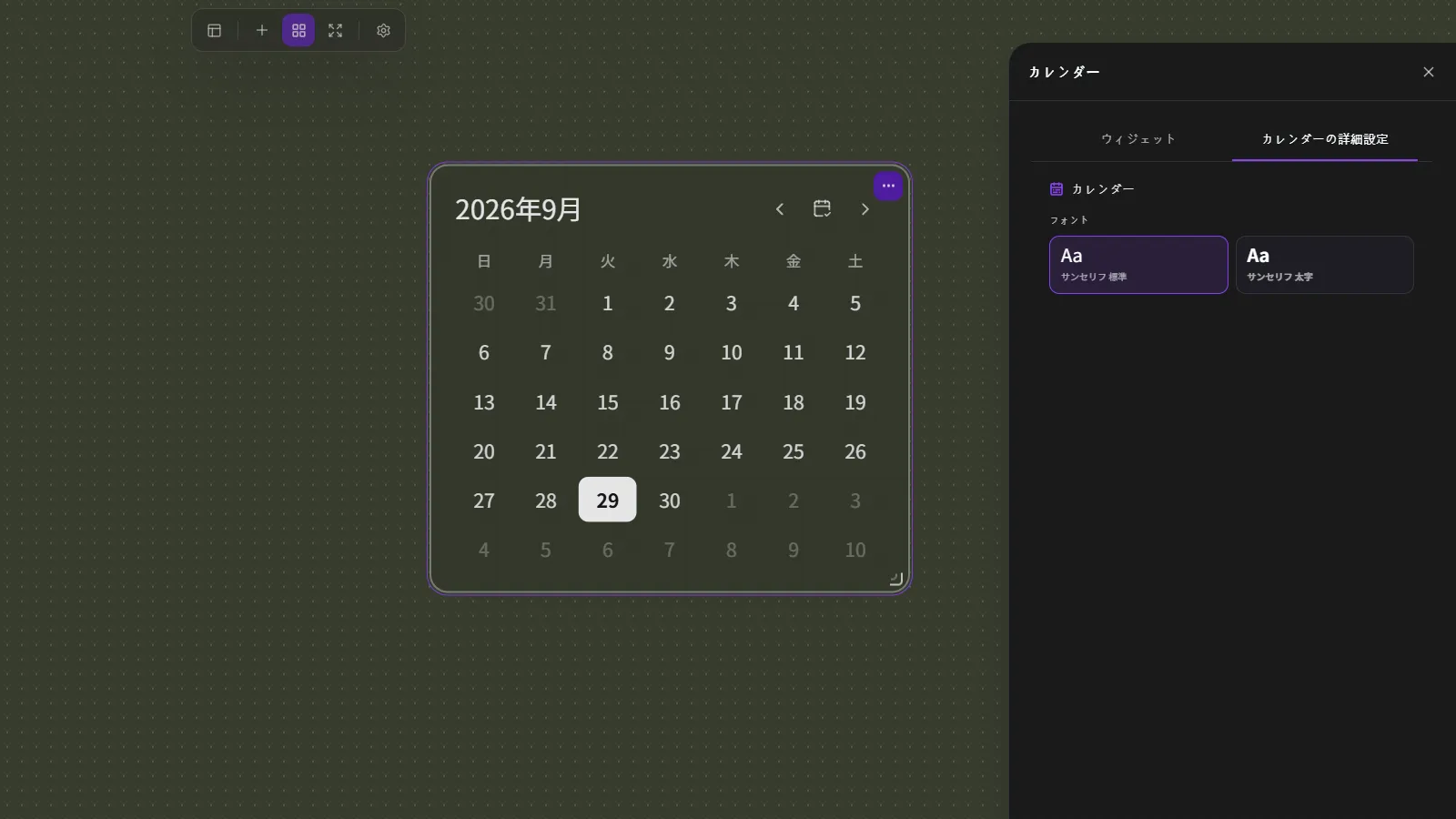
1か月の日付と曜日を確認できます。今日の日付は強調して表示されます。
- 上部の左右の矢印で前月・翌月に移動します。
- 中央の今日ボタンで現在の月に戻ります。
- カレンダーの詳細設定でフォントを変更できます。
05
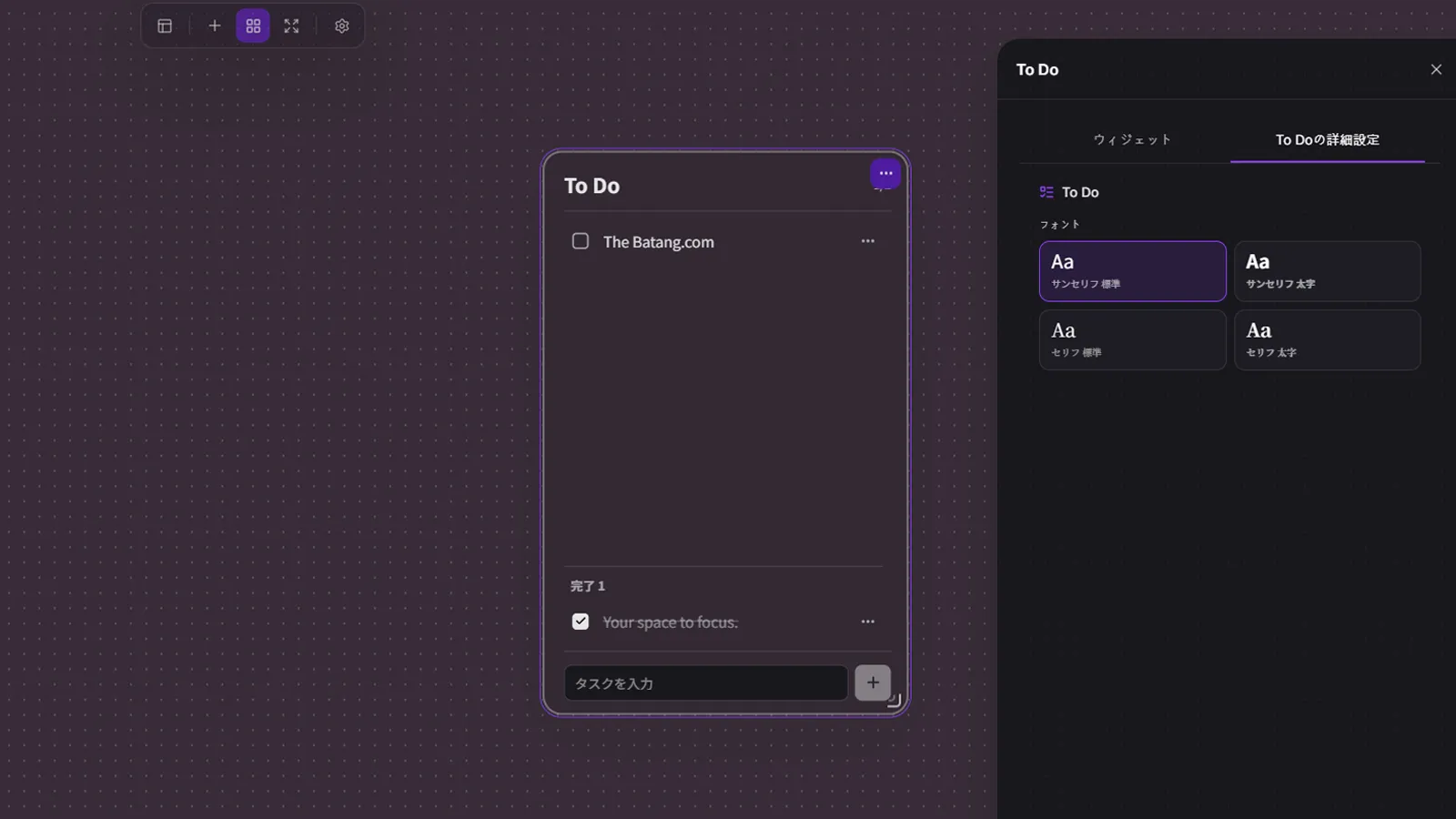
To Do
やることを書き出して、終わったらチェックして整理できます。
- 下部の入力欄にタスクを入力し、追加ボタンを押します。
- チェックすると完了項目に移動します。チェックを外すと未完了に戻せます。
- 項目のその他メニューから編集・削除できます。
- 完了項目はまとめて削除できます。確認メッセージを読んでから削除してください。
06
YouTube
無料で動画や再生リストをデスクトップに配置して視聴できます。
- ウィジェット追加の一番下からYouTubeを選びます。
- 動画や再生リストのリンクを入力し、プライバシー情報を確認して同意し、適用を押します。動画と再生リストの両方を含むリンクでは再生方法を選べます。
- 再生ボタンで開始します。詳細設定で繰り返し再生を適用したり、The Batangの公式チャンネルを開いたりできます。
- 編集モードでは動画の外側の余白をドラッグして移動し、右下のハンドルでサイズを調整します。